Super Right Button ist ein leistungsstarkes Tool für das rechte Tastenmenü auf Ihrem Mac, das reichhaltige Funktionen bietet, um Ihr rechtes Tastenmenü wie einen Tiger zu erweitern, und ein intensives Interaktionsdesign, das Ihnen helfen wird, Ihr macOS-Erlebnis erheblich zu verbessern!
Funktionen:
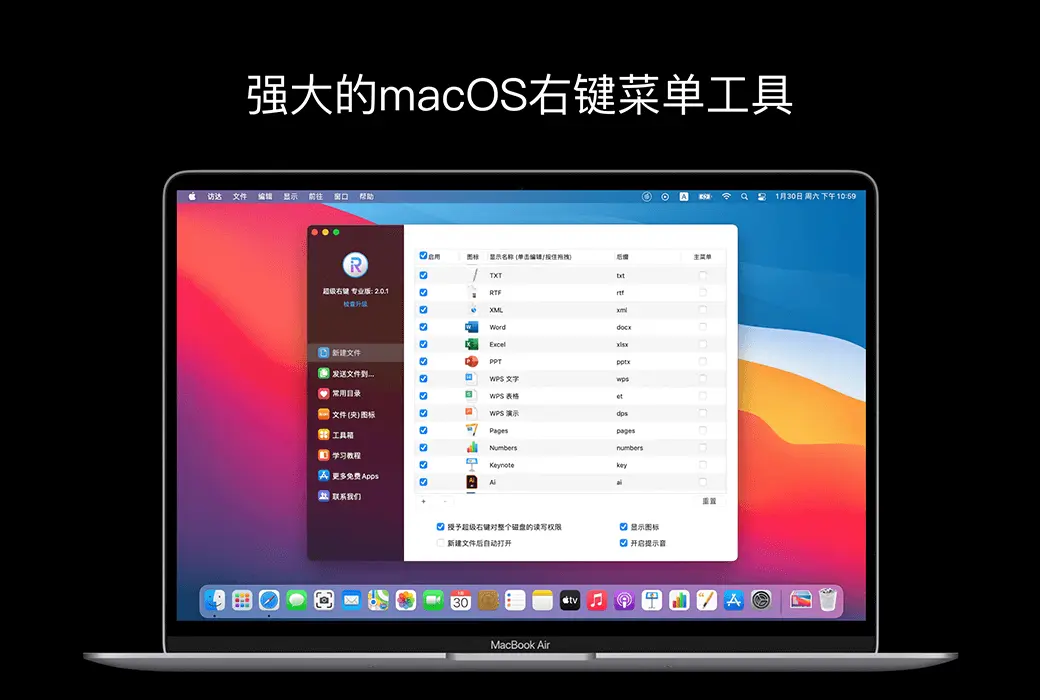
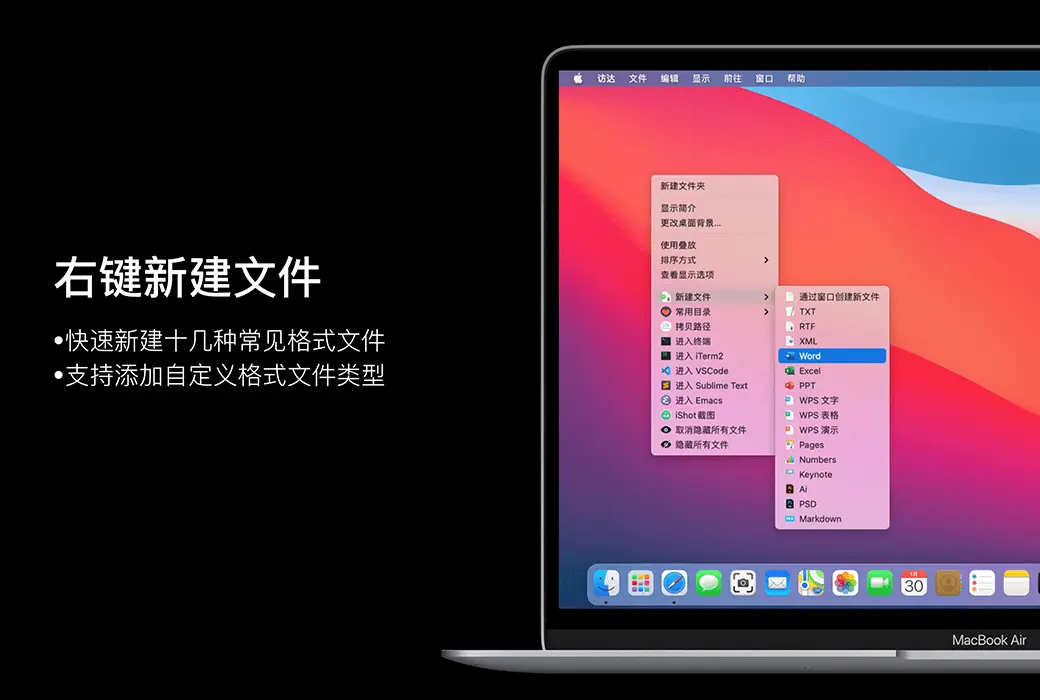
- Neue Datei mit der rechten Maustaste erstellen
- Datei senden nach
- Datei zu kopieren
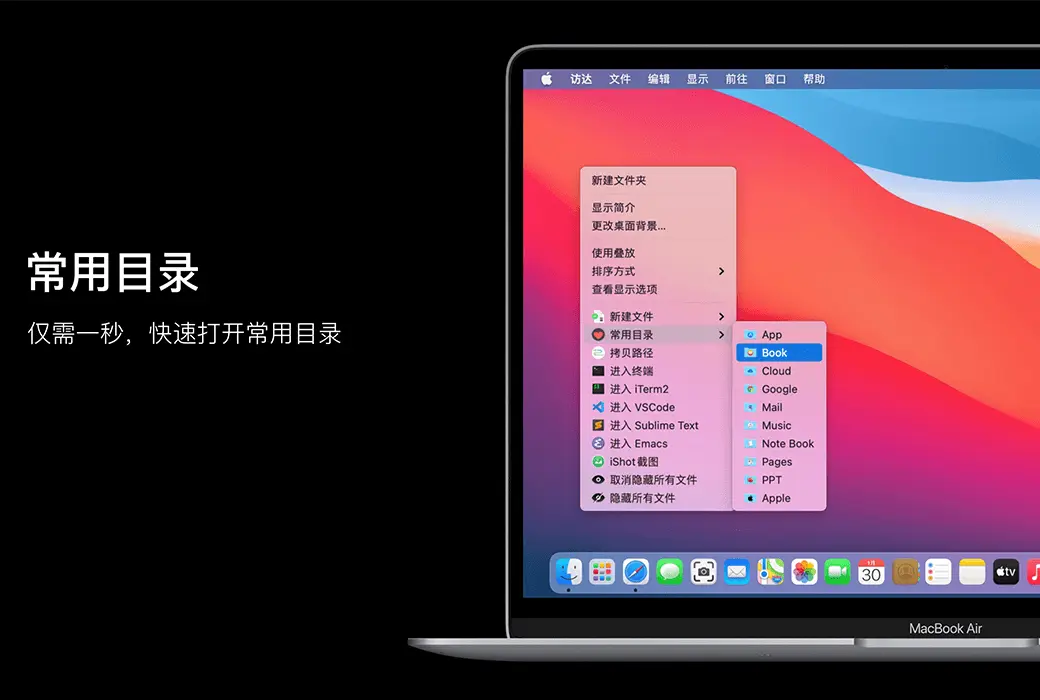
- Häufig verwendete Verzeichnisse
- Individuelles Ordnersymbol
- Dateien schneiden/einfügen
- Pfad kopieren
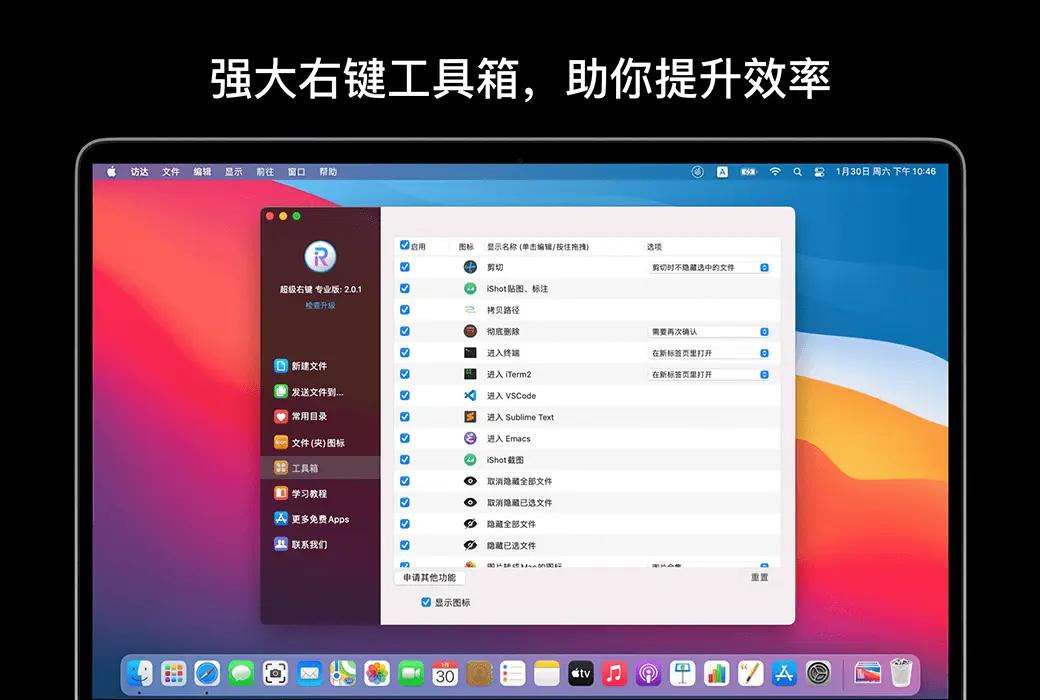
- Geben Sie dem Werkzeug den aktuellen Pfad an
- Dateien ausblenden/anzeigen
- Dateien vollständig löschen
- Bilder in macOS-Symbolsätze konvertieren
- Bilder zu iOS-Symbolen konvertieren
- Baidu Übersetzung
- Google Übersetzer
- 2D Code Konvertierung
Funktionen:
- Neue Datei mit der rechten Maustaste erstellen
1. Standardmäßig werden neue Dateiformate unterstützt:
TXT/RTF/XML/Word/Excel/PPT/WPS Text/WPS Tabelle/WPS Präsentation/Pages/Numbers/Keynote/Ai/PSD/Markdown
2. Unterstützung für das Hinzufügen neuer Dateiformate
- Datei senden nach
Datei an den angegebenen Ort senden
- Datei zu kopieren
Datei an den angegebenen Speicherort kopieren
- Häufig verwendete Verzeichnisse
Hinzufügen und Einrichten von Verzeichnissen im Menü mit der rechten Maustaste, um das angegebene Verzeichnis zu erreichen
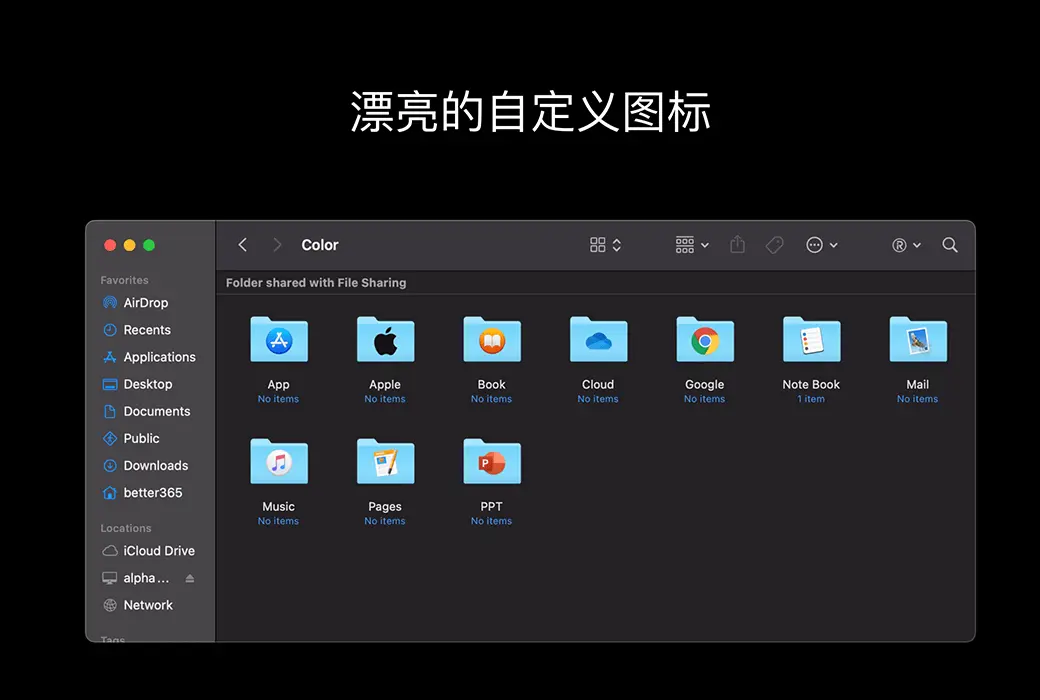
- Individuelles Ordnersymbol
Einige Ordner, ist es nicht unbequem zu finden? Keine Angst, du kannst einfach schöne Symbole in deinen Ordner einfügen. Super rechte Taste bietet eine Menge schöner Ordner-Symbole, wählen Sie den Ordner aus und stellen Sie ihm einen schönen Ordner.
- Dateien schneiden/einfügen
Rechtsklickmenü Schneiden / Einfügen von Dateien für einfache und schnelle
- Pfad kopieren
Wählen Sie die Datei aus oder kopieren Sie den Pfad mit der rechten Maustaste im aktuellen Fenster
- Geben Sie dem Werkzeug den aktuellen Pfad an
Eingangspfad in Terminal/iTerm2/VSCode/Sublime Text/Emacs
- Dateien ausblenden/anzeigen
Anzeigen/Ausblenden einer Datei
2. Alle Dateien im aktuellen Fenster anzeigen / verstecken
- Dateien vollständig löschen
Ausgewählte Dateien werden direkt gelöscht und nicht im Papierkorb gelassen
- Bilder in einen macOS-Symbolsatz konvertieren
Wählen Sie ein Bild und konvertieren Sie es in eine Symbolsammlung von 16 * 16, 32 * 32, 64 * 64, 128 * 128, 256 * 256, 512 * 512, 1024 * 1024
- Bilder in iOS-Symbolsätze konvertieren
Das ausgewählte Bild wird in:
1. iPhone-Symbol-Gruppe
29 * 29, 40 * 40, 58 * 58, 57 * 57, 114 * 114, 120 * 120, 180 * 180
2. iPad-Symbol-Gruppe
29 * 29, 40 * 40, 50 * 50, 58 * 58, 80 * 80, 100 * 100
72 * 72, 76 * 76, 144 * 144, 153 * 153, 160 * 160
3. Apple Watch-Symbol-Gruppe
48 * 48, 55 * 55, 58 * 58, 87 * 87
80 * 80, 88 * 88, 172 * 172, 196 * 196
Rechtsklickmenü:
- Baidu Übersetzung
- Google Übersetzer
- 2D Code Konvertierung
- Ausgewählter Text, im Dienstmenü mit der rechten Maustaste, kann es für Baidu Übersetzung, Google Übersetzung, Konvertierung in QD-Code auf der Zwischenablage gespeichert werden