คุณยังไม่ได้ล็อกอิน หลังจากล็อกอินจะได้รับประสบการณ์ที่ดีขึ้น
*กรุณาภายใน{{receiveCouponInfo.expire_at}}ใช้ก่อน*
คุณยังไม่ได้ล็อกอิน หลังจากล็อกอินจะได้รับประสบการณ์ที่ดีขึ้น



กฎกิจกรรม
1、เวลากิจกรรม:{{ info.groupon.start_at }} ~ {{ info.groupon.end_at }}。
1、เวลากิจกรรม:直至售完。
2、อายุการรวมกลุ่ม:{{ info.groupon.expire_days * 24 }}ชั่วโมง。
3、จำนวนคนในกลุ่ม:{{ info.groupon.need_count }}คน。
ข้อควรรู้การรวมกลุ่ม
1、ขั้นตอนการรวมกลุ่ม: เข้าร่วม/เริ่มกลุ่มซื้อและจ่ายเงินสำเร็จ - ภายในระยะเวลา จำนวนคนในกลุ่มครบตามที่กำหนด - รวมกลุ่มสำเร็จ!
2、หากไม่สามารถรวมคนตามจำนวนที่กำหนดภายในระยะเวลา การรวมกลุ่มจะล้มเหลว เงินที่จ่ายไปจะถูกคืน
3、จำนวนคนและระยะเวลากิจกรรมการรวมกลุ่มอาจแตกต่างกันในสินค้า โปรดดูกฎกิจกรรม

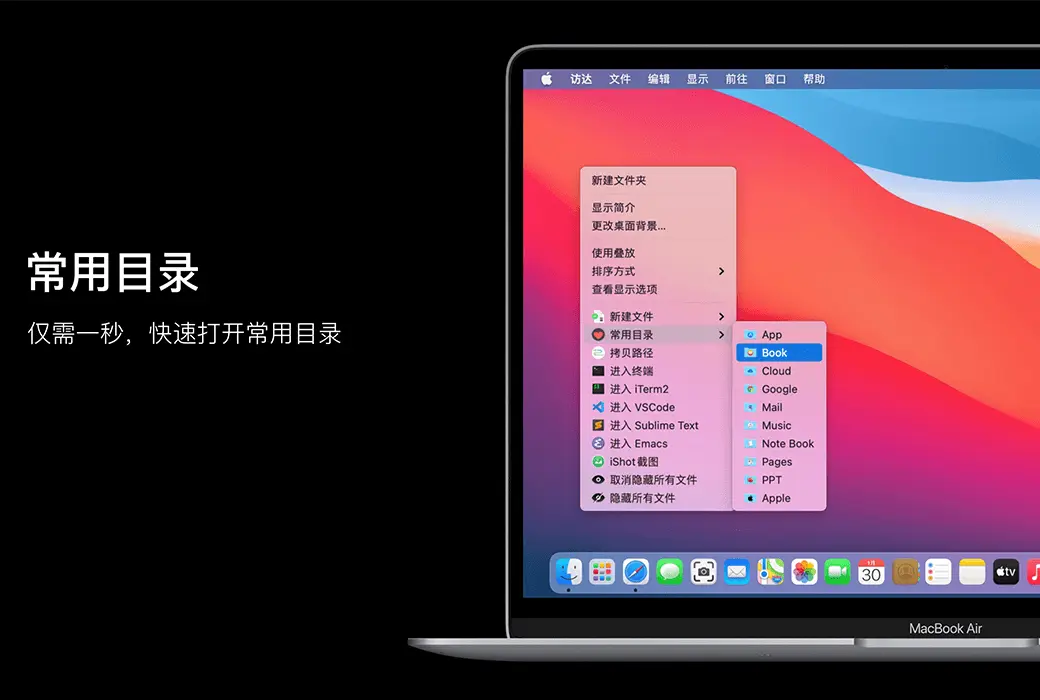
Super Right Click เป็นเครื่องมือเมนูปุ่มขวาที่ทรงพลังบน Mac ที่มีคุณสมบัติมากมายที่ทำให้เมนูปุ่มขวาของคุณเหมือนเสือติดปีกการออกแบบการโต้ตอบที่ฝังรากลึกช่วยให้คุณได้รับประสบการณ์การใช้งาน macOS ของคุณอย่างมาก!
คุณลักษณะภาพรวม:
บทนำฟังก์ชั่น:
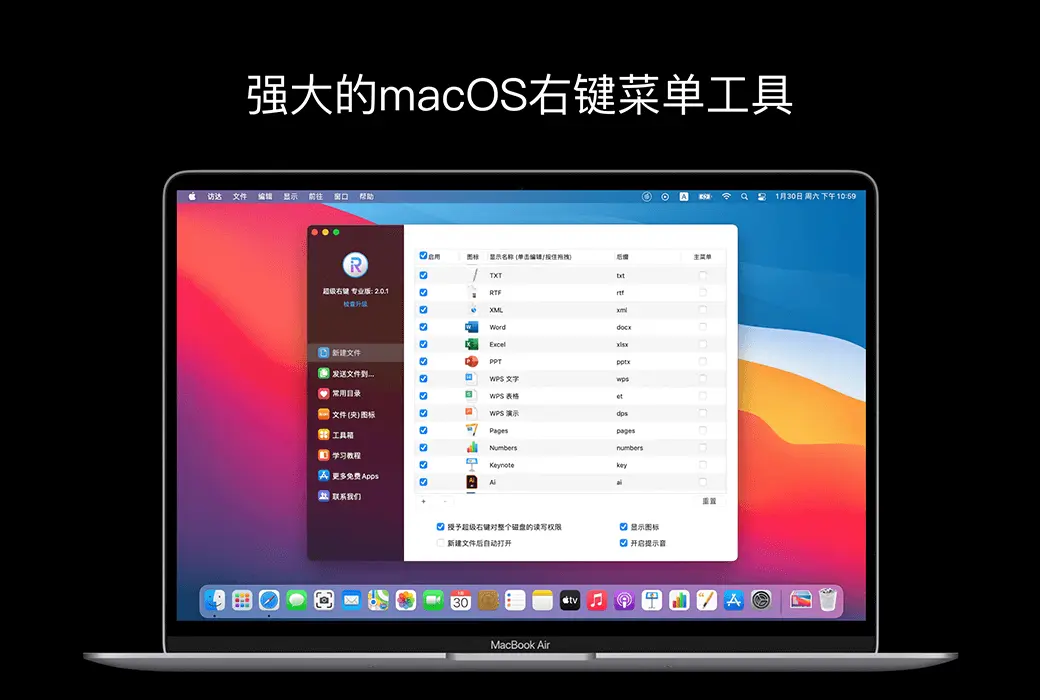
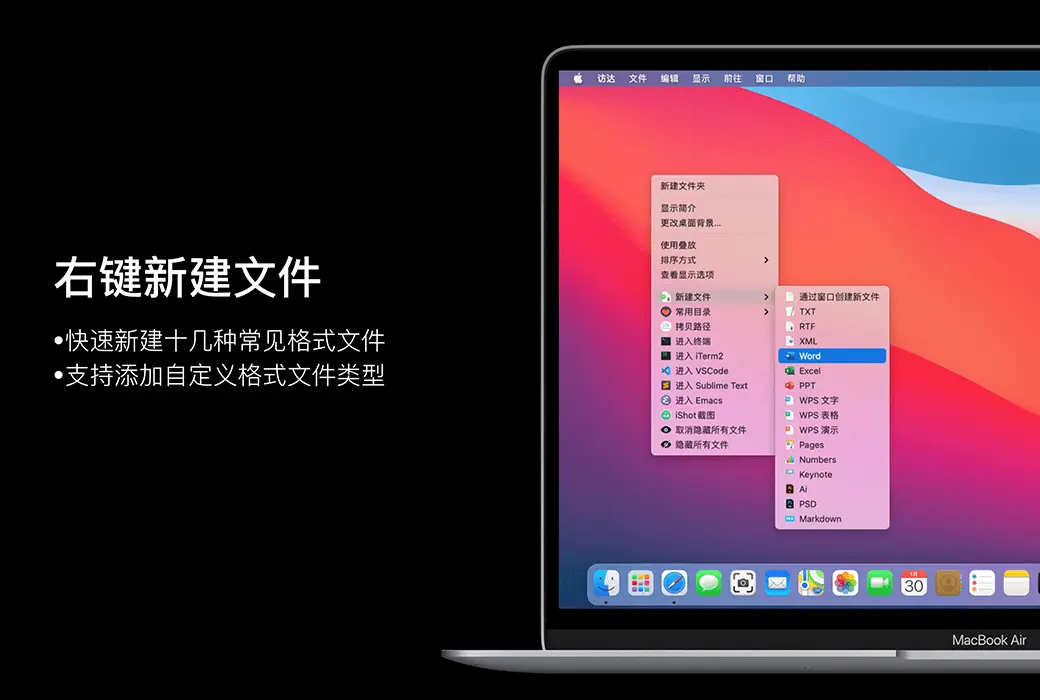
1. สนับสนุนรูปแบบไฟล์ที่สร้างขึ้นใหม่โดยค่าเริ่มต้น:
ข้อความ TXT / RTF / XML / Word / Excel / PPT / WPS / รูปแบบ WPS / การสาธิต WPS / หน้า / Numbers / Keynote / Ai / PSD / Markdown
2. สนับสนุนผู้ใช้เพื่อเพิ่มประเภทรูปแบบไฟล์ที่สร้างขึ้นใหม่
การส่งไฟล์ไปยังสถานที่ที่กำหนด
คัดลอกไฟล์ไปยังตำแหน่งที่ระบุ
เพิ่ม, ตั้งค่าไดเรกทอรีทั่วไปในเมนูคลิกขวา, เลือกสามารถเข้าถึงไดเรกทอรีที่ระบุ
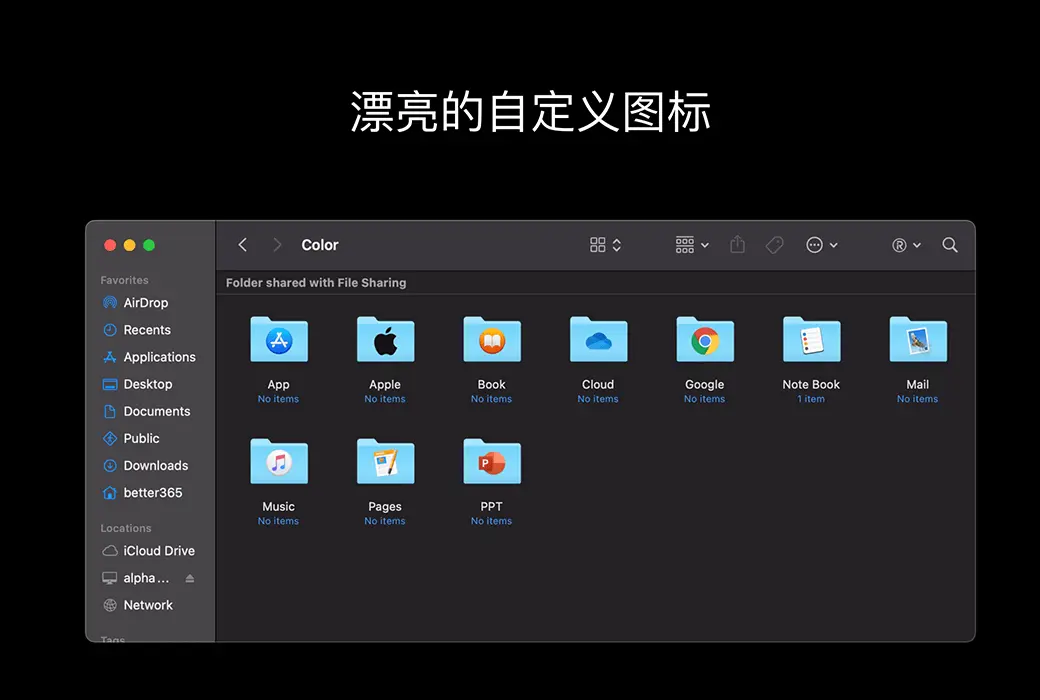
โฟลเดอร์ที่เหมือนกัน ไม่สะดวกที่จะหา? ไม่ต้องกลัวคุณสามารถเปลี่ยนโฟลเดอร์ด้วยไอคอนที่สวยงาม ซูเปอร์คลิกขวามีจำนวนมากของไอคอนโฟลเดอร์ที่สวยงามตรวจสอบโฟลเดอร์ให้เขาตั้งค่าโฟลเดอร์ที่สวยงาม
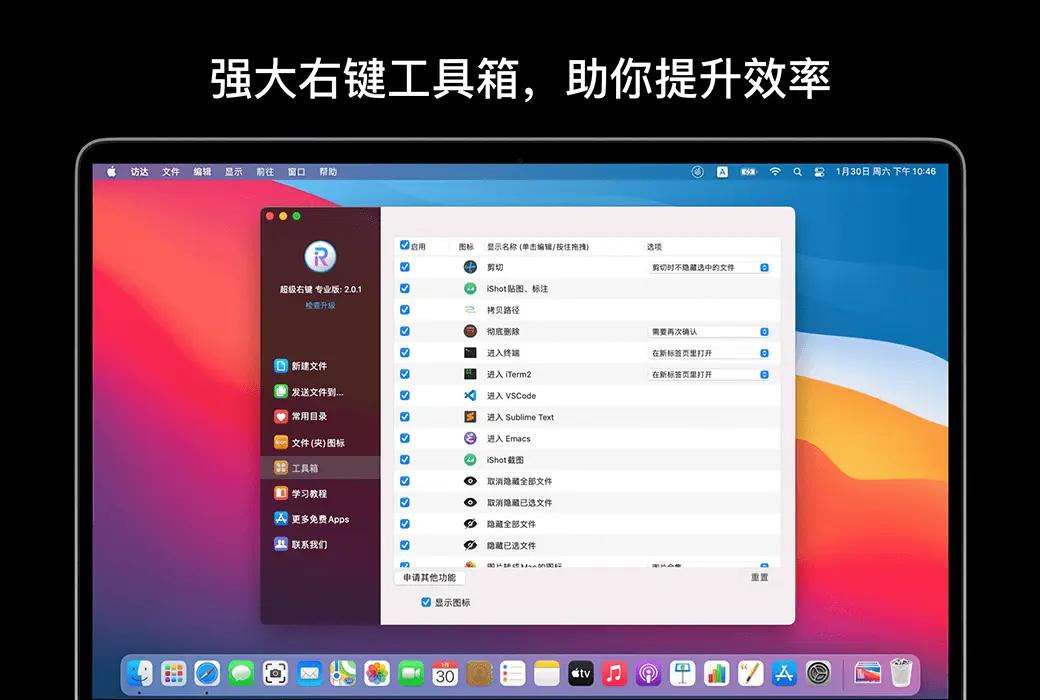
เมนูคลิกขวาตัด / วางไฟล์สะดวกและรวดเร็ว
ตรวจสอบแฟ้มหรือในหน้าต่างปัจจุบันคลิกขวาเพื่อคัดลอกเส้นทางที่สะดวกและใช้งานง่าย
เข้าสู่เส้นทางในเทอร์มินัล / iTerm2 / VSCode / Sublime Text / Emacs
1. แสดง / ซ่อนไฟล์บางอย่าง
2. แสดง / ซ่อนไฟล์ทั้งหมดในหน้าต่างปัจจุบัน
เลือกไฟล์ ลบโดยตรง ไม่เก็บไว้ในตะกร้าขยะ
ตรวจสอบรูปภาพเพื่อแปลงเป็นชุดไอคอนสำหรับ 16 * 16, 32 * 32, 64 * 64, 128 * 128, 256 * 256, 512 * 512, 1024 * 1024
ตรวจสอบภาพเพื่อแปลงเป็น:
1. กลุ่มไอคอน iPhone
29*29、40*40、58*58、57*57、114*114、120*120、180*180
2. กลุ่มไอคอน iPad
29*29、40*40、50*50、58*58、80*80、100*100
72*72、76*76、144*144、153*153、160*160
3. กลุ่มไอคอน Apple Watch
48*48、55*55、58*58、87*87
80*80、88*88、172*172、196*196
เมนูบริการคลิกขวา:
เว็บไซต์ทางการ:https://aodo365.com/irightmousepro.html
ศูนย์ดาวน์โหลด:https://irightmouse.apsgo.cn
เวลาจัดส่ง: จัดส่งอัตโนมัติภายใน 24 ชั่วโมง
ระบบปฏิบัติการ: macOS
ภาษาอินเทอร์เฟซ: รองรับการแสดงผลภาษาจีน พร้อมเลือกใช้หลายภาษา
คำอธิบายการอัปเดต: ทางการรับรองการอัปเดตตลอดชีพหลังการซื้อครั้งเดียว
ทดลองใช้ก่อนซื้อ: สามารถทดลองใช้ฟรีได้ 3 วันก่อนซื้อ
วิธีการรับสินค้า: หลังการซื้อ ข้อมูลการเปิดใช้งานจะถูกส่งทางอีเมลไปยังที่อยู่อีเมลที่ใช้ในการสั่งซื้อ พร้อมทั้งสามารถตรวจสอบรหัสเปิดใช้งานสินค้าที่เกี่ยวข้องได้ในส่วน "คำสั่งซื้อของฉัน" ในศูนย์ส่วนตัว
จำนวนอุปกรณ์: สามารถติดตั้งได้บนคอมพิวเตอร์ 1 เครื่อง
เปลี่ยนคอมพิวเตอร์: ถอนการติดตั้งจากคอมพิวเตอร์เดิม แล้วเปิดใช้งานบนคอมพิวเตอร์ใหม่
คำแนะนำการเปิดใช้งาน: คลิกที่ "ลงทะเบียน" ที่มุมล่างขวาของซอฟต์แวร์ ป้อนรหัสลงทะเบียนตามคำแนะนำ แล้วคลิกลงทะเบียนเพื่อเปิดใช้งานเสร็จสิ้น
คำอธิบายพิเศษ: รอการเพิ่มเติม
เอกสารอ้างอิง:https://aodo365.com/irightmousedifference.html

เจรจาความร่วมมือ

สำหรับปัญหาที่ไม่สามารถใช้ปุ่มขวาสุดบน macOS 14 ที่เปิดเดสก์ท็อปซิงค์กับ iCloud โฟลเดอร์ต้นฉบับ
กรุณาอัพเกรด Super Right Click เป็น 2.3.1 ขึ้นไป
Super Right 2.3.1 เพิ่มเมนู Super Right แยกต่างหากเพื่อใช้งานได้ดีในสก์ท็อปซิงค์โฟลเดอร์โฟลเดอร์ OneDrive โฟลเดอร์ Dropbox และโฟลเดอร์ทั่วไปอื่น ๆ กับต้นฉบับ i Cloud
ทั้งหมดที่คุณต้องทำคือใน Super Right [การตั้งค่าทั่วไป] ติ๊ก [แสดงเมนูใน iCloud, โฟลเดอร์ One Drive] และคุณสามารถใช้สามวิธีในการเรียกเมนู Super Right
1. กดปุ่ม Retrofit ค้างไว้ + คลิกขวาของเมาส์
2. คลิกเมาส์ปุ่มกลาง
3. แตะสามนิ้วบนแทร็คแพดและแผงควบคุมที่ยอดเยี่ยม

⚠️ หมายเหตุ: หลังจากติ๊ก [แสดงเมนูใน iCloud, โฟลเดอร์ One Drive] ปุ่มขวาสุดจะถูกตั้งค่าให้เปิดเครื่องเพื่อเริ่มต้นตัวเอง
1. กดปุ่ม Retrofit ค้างไว้ + คลิกขวาของเมาส์
กดปุ่มปรับแต่งค้างไว้ (command, shift, option, control) พร้อมกับคลิกขวาของเมาส์ (สำหรับเมาส์ปกติและเมาส์ Miracle)
กดปุ่มปรับแต่งค้างไว้ (command, shift, option, control) โดยใช้จุดเสริมของทัชแพด, miaokpad พร้อมกัน

2. คลิกเมาส์ปุ่มกลาง
คลิกปุ่มกลางเมาส์ปกติ (ลูกกลิ้ง) เพื่อเรียกเมนู Super Right (เมาส์ Miaochon ไม่รองรับฟังก์ชั่นนี้)

3. แตะสามนิ้วบนแทร็คแพดและแผงควบคุมที่ยอดเยี่ยม
ใช้แตะสามนิ้ว (แตะสามนิ้วอย่ากดลง) บนทัชแพดคอนโซลที่ยอดเยี่ยมเพื่อเรียกเมนูปุ่มขวาสุด ๆ
⚠️ ข้อควรระวัง: ในเวลานี้ถ้าท่าทาง [แบบสอบถามและเครื่องตรวจจับข้อมูล] ของคุณเป็นจุดสามนิ้วเท่าเทียมกันจะขัดแย้งกันเมื่อตรวจสอบไฟล์คุณสามารถปรับเปลี่ยนท่าทางเป็น [กดแรงนิ้วเดียว] เพื่อหลีกเลี่ยงความขัดแย้ง

⚠️ ข้อควรระวัง: หากคุณเปิดฟังก์ชั่นลากสามนิ้วของระบบระบบจะจำลองเอฟเฟกต์การคลิกซ้ายหนึ่งครั้งโดยอัตโนมัติเมื่อคุณแตะสามนิ้วและหากมีผลกระทบต่อการใช้งานของคุณโปรดปิดฟังก์ชั่นลากสามนิ้วของระบบ

⚠️ หมายเหตุ: หากคุณเปิดฟังก์ชั่นการซูมสามนิ้วของระบบจะมีผลต่อการแตะสามนิ้วออกจากเมนูคลิกขวาสุดโปรดปิดฟังก์ชั่นการซูมสามนิ้วของระบบ

การสาธิตผล
1. บนเดสก์ทอป, คลิกเมาส์กลางปกติ (แฟ้มไม่ได้ตรวจสอบ):

2. ในโฟลเดอร์ซิงค์ iCloud, ปุ่มกลางเมาส์ปกติแตะ (ตรวจสอบไฟล์):