คุณยังไม่ได้ล็อกอิน หลังจากล็อกอินจะได้รับประสบการณ์ที่ดีขึ้น
*กรุณาภายใน{{receiveCouponInfo.expire_at}}ใช้ก่อน*
คุณยังไม่ได้ล็อกอิน หลังจากล็อกอินจะได้รับประสบการณ์ที่ดีขึ้น



กฎกิจกรรม
1、เวลากิจกรรม:{{ info.groupon.start_at }} ~ {{ info.groupon.end_at }}。
1、เวลากิจกรรม:直至售完。
2、อายุการรวมกลุ่ม:{{ info.groupon.expire_days * 24 }}ชั่วโมง。
3、จำนวนคนในกลุ่ม:{{ info.groupon.need_count }}คน。
ข้อควรรู้การรวมกลุ่ม
1、ขั้นตอนการรวมกลุ่ม: เข้าร่วม/เริ่มกลุ่มซื้อและจ่ายเงินสำเร็จ - ภายในระยะเวลา จำนวนคนในกลุ่มครบตามที่กำหนด - รวมกลุ่มสำเร็จ!
2、หากไม่สามารถรวมคนตามจำนวนที่กำหนดภายในระยะเวลา การรวมกลุ่มจะล้มเหลว เงินที่จ่ายไปจะถูกคืน
3、จำนวนคนและระยะเวลากิจกรรมการรวมกลุ่มอาจแตกต่างกันในสินค้า โปรดดูกฎกิจกรรม

Super Right Click เป็นเครื่องมือเมนูปุ่มขวาที่ทรงพลังบน Mac ที่มีคุณสมบัติมากมายที่ทำให้เมนูปุ่มขวาของคุณเหมือนเสือติดปีกการออกแบบการโต้ตอบที่ฝังรากลึกช่วยให้คุณได้รับประสบการณ์การใช้งาน macOS ของคุณอย่างมาก!
คุณลักษณะภาพรวม:
บทนำฟังก์ชั่น:
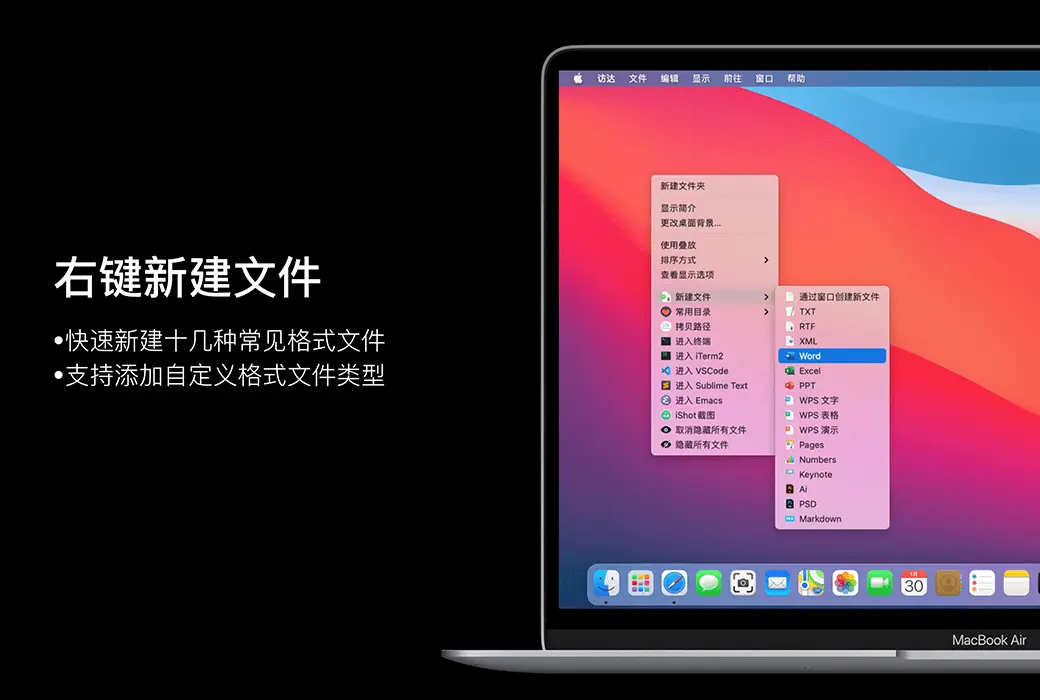
1. สนับสนุนรูปแบบไฟล์ที่สร้างขึ้นใหม่โดยค่าเริ่มต้น:
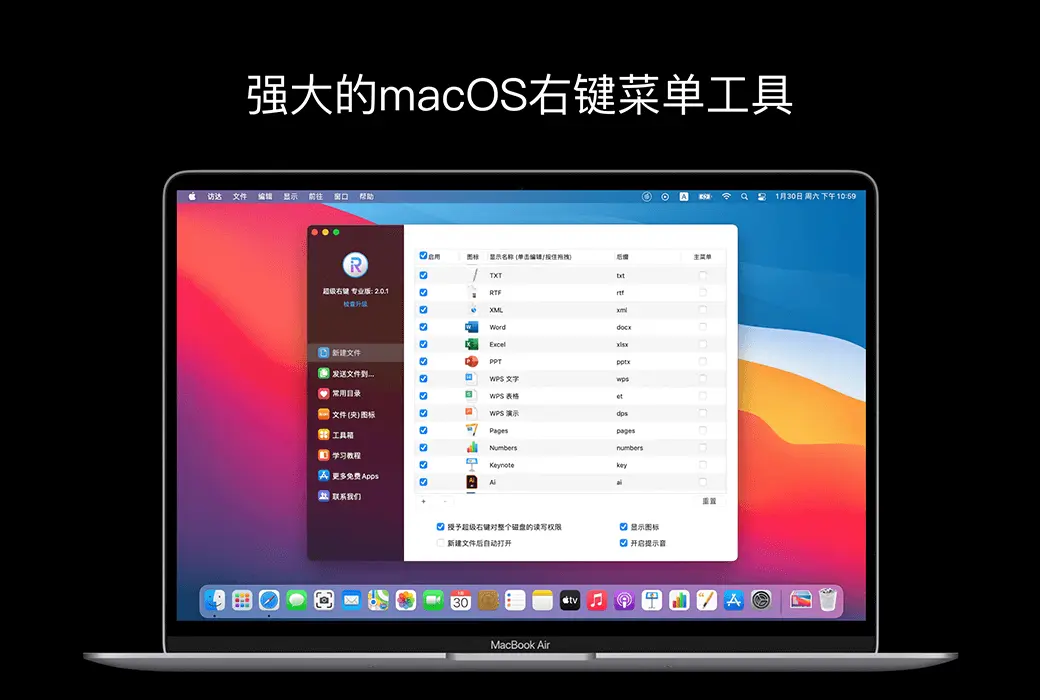
ข้อความ TXT / RTF / XML / Word / Excel / PPT / WPS / รูปแบบ WPS / การสาธิต WPS / หน้า / Numbers / Keynote / Ai / PSD / Markdown
2. สนับสนุนผู้ใช้เพื่อเพิ่มประเภทรูปแบบไฟล์ที่สร้างขึ้นใหม่
การส่งไฟล์ไปยังสถานที่ที่กำหนด
คัดลอกไฟล์ไปยังตำแหน่งที่ระบุ
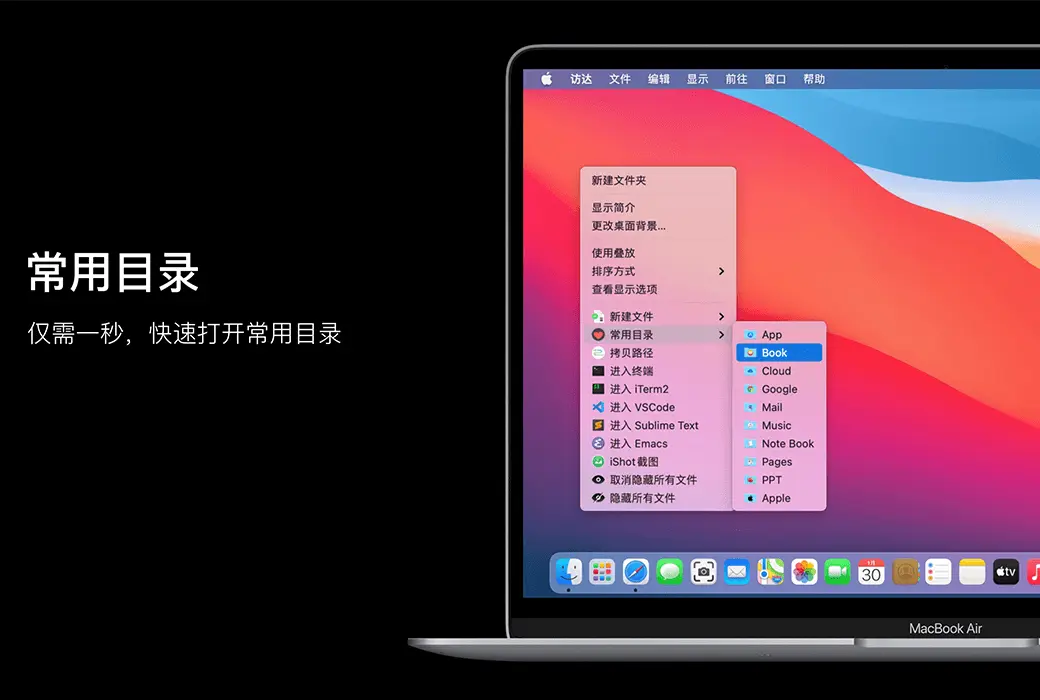
เพิ่ม, ตั้งค่าไดเรกทอรีทั่วไปในเมนูคลิกขวา, เลือกสามารถเข้าถึงไดเรกทอรีที่ระบุ
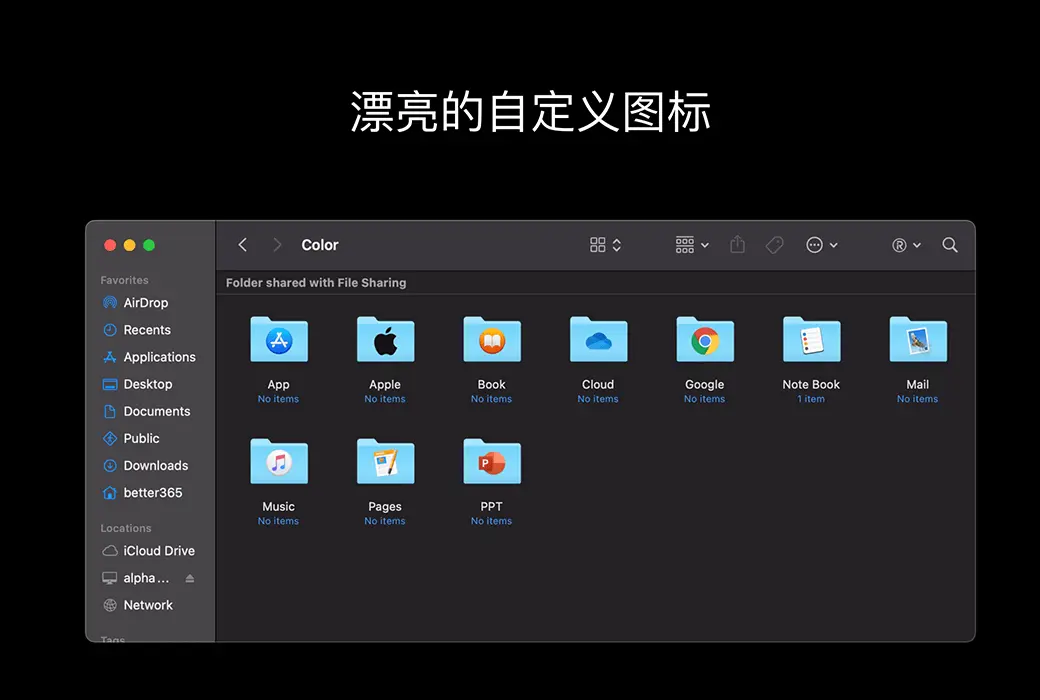
โฟลเดอร์ที่เหมือนกัน ไม่สะดวกที่จะหา? ไม่ต้องกลัวคุณสามารถเปลี่ยนโฟลเดอร์ด้วยไอคอนที่สวยงาม ซูเปอร์คลิกขวามีจำนวนมากของไอคอนโฟลเดอร์ที่สวยงามตรวจสอบโฟลเดอร์ให้เขาตั้งค่าโฟลเดอร์ที่สวยงาม
เมนูคลิกขวาตัด / วางไฟล์สะดวกและรวดเร็ว
ตรวจสอบแฟ้มหรือในหน้าต่างปัจจุบันคลิกขวาเพื่อคัดลอกเส้นทางที่สะดวกและใช้งานง่าย
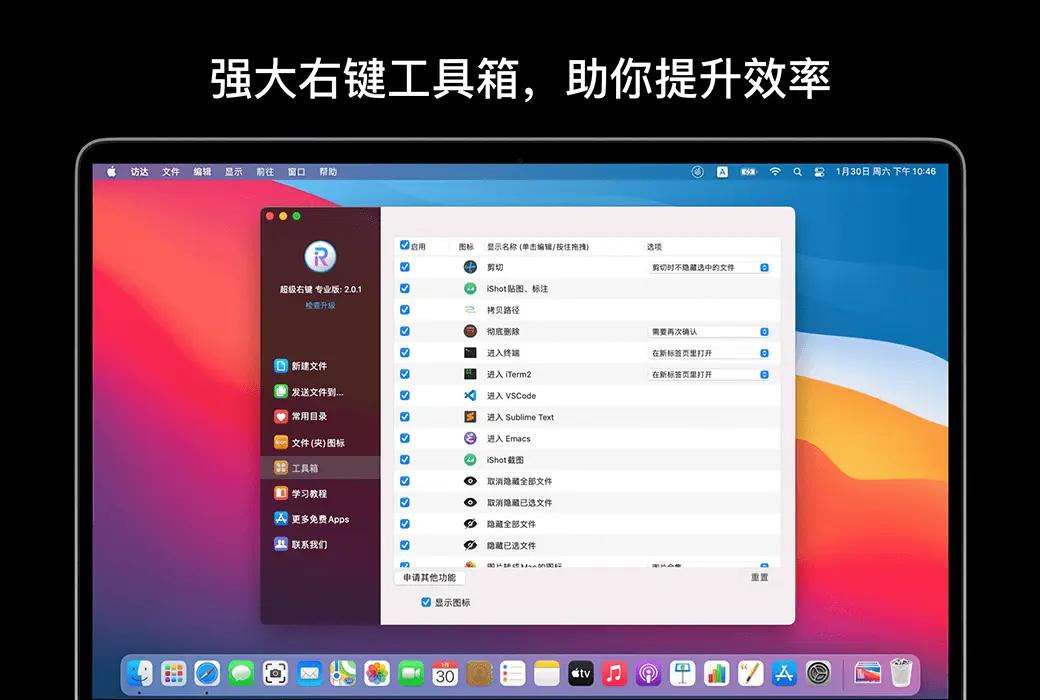
เข้าสู่เส้นทางในเทอร์มินัล / iTerm2 / VSCode / Sublime Text / Emacs
1. แสดง / ซ่อนไฟล์บางอย่าง
2. แสดง / ซ่อนไฟล์ทั้งหมดในหน้าต่างปัจจุบัน
เลือกไฟล์ ลบโดยตรง ไม่เก็บไว้ในตะกร้าขยะ
ตรวจสอบรูปภาพเพื่อแปลงเป็นชุดไอคอนสำหรับ 16 * 16, 32 * 32, 64 * 64, 128 * 128, 256 * 256, 512 * 512, 1024 * 1024
ตรวจสอบภาพเพื่อแปลงเป็น:
1. กลุ่มไอคอน iPhone
29*29、40*40、58*58、57*57、114*114、120*120、180*180
2. กลุ่มไอคอน iPad
29*29、40*40、50*50、58*58、80*80、100*100
72*72、76*76、144*144、153*153、160*160
3. กลุ่มไอคอน Apple Watch
48*48、55*55、58*58、87*87
80*80、88*88、172*172、196*196
เมนูบริการคลิกขวา:
เว็บไซต์ทางการ:https://aodo365.com/irightmousepro.html
ศูนย์ดาวน์โหลด:https://irightmouse.apsgo.cn
เวลาจัดส่ง: จัดส่งอัตโนมัติภายใน 24 ชั่วโมง
ระบบปฏิบัติการ: macOS
ภาษาอินเทอร์เฟซ: รองรับการแสดงผลภาษาจีน พร้อมเลือกใช้หลายภาษา
คำอธิบายการอัปเดต: ทางการรับรองการอัปเดตตลอดชีพหลังการซื้อครั้งเดียว
ทดลองใช้ก่อนซื้อ: สามารถทดลองใช้ฟรีได้ 3 วันก่อนซื้อ
วิธีการรับสินค้า: หลังการซื้อ ข้อมูลการเปิดใช้งานจะถูกส่งทางอีเมลไปยังที่อยู่อีเมลที่ใช้ในการสั่งซื้อ พร้อมทั้งสามารถตรวจสอบรหัสเปิดใช้งานสินค้าที่เกี่ยวข้องได้ในส่วน "คำสั่งซื้อของฉัน" ในศูนย์ส่วนตัว
จำนวนอุปกรณ์: สามารถติดตั้งได้บนคอมพิวเตอร์ 1 เครื่อง
เปลี่ยนคอมพิวเตอร์: ถอนการติดตั้งจากคอมพิวเตอร์เดิม แล้วเปิดใช้งานบนคอมพิวเตอร์ใหม่
คำแนะนำการเปิดใช้งาน: คลิกที่ "ลงทะเบียน" ที่มุมล่างขวาของซอฟต์แวร์ ป้อนรหัสลงทะเบียนตามคำแนะนำ แล้วคลิกลงทะเบียนเพื่อเปิดใช้งานเสร็จสิ้น
คำอธิบายพิเศษ: รอการเพิ่มเติม
เอกสารอ้างอิง:https://aodo365.com/irightmousedifference.html

เจรจาความร่วมมือ

ลองอีกครั้งหลังจากรีสตาร์ทการเข้าถึงหากไม่สามารถแก้ไขได้รีสตาร์ทคอมพิวเตอร์. หากการรีสตาร์ทเครื่องคอมพิวเตอร์ยังไม่ปรากฏขึ้นให้ทำตามขั้นตอนต่อไปนี้:
[ปัญหาและการจัดการ] เมนู Super ขวา - ขวาไม่แสดงด้วยการตั้งค่าส่วนขยายการเข้าถึง
หากคุณติดตั้งปุ่มขวาสุดแล้วฟังก์ชั่นปุ่มขวาผิดปกติ (ไม่แสดง) โปรดทำตามกระบวนการต่อไปนี้เพื่อตรวจสอบการดำเนินการเพื่อแก้ไข
ระบบ macOS 14 ขึ้นไป:
หลังจาก macOS 14 Apple ได้ปิดการใช้งาน Access Extended Class App ในโฟลเดอร์ซิงค์ iCloud หากคุณเปิดการซิงค์ iCloud ใน Desktop และ Original คุณจะไม่สามารถแสดงเมนูคลิกขวาในโฟลเดอร์ Desktop และ Original ได้ แต่คุณยังสามารถใช้งานได้ตามปกติในโฟลเดอร์อื่น ๆ
วิธีการแก้ปัญหา:
อัปเดต Super Right เพื่อรุ่นล่าสุดและรุ่นล่าสุดของ Super Right ได้รับการสนับสนุนสำหรับการดึงเมนูของ Super Right ในโฟลเดอร์ซิงค์ iCloud โดยเฉพาะดู
ตั้งค่าการแสดงผลของเมนู Super Right Click ในโฟลเดอร์ Cloud Sync เช่น iCloud, Onedrive บน Sonoma
macOS 13 และเวอร์ชันระบบต่อไปนี้:
I. ตรวจสอบว่าฟังก์ชั่นเมนูปุ่มขวาของระบบเปิดอยู่
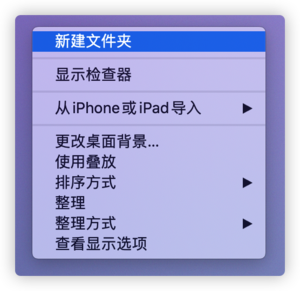
1. ตรวจสอบให้แน่ใจว่าคุณคลิกขวาบนเดสก์ทอปก่อนจะปรากฏเมนูปุ่มขวาของระบบถ้ามีให้ดูที่ขั้นตอนที่สองโดยตรง คลิกขวาบนเดสก์ทอปและตรวจสอบว่าคุณได้เปิดฟังก์ชั่นคลิกขวาบนคอมพิวเตอร์ Mac ของคุณถ้าคุณเปิดจะมีเมนูดังต่อไปนี้
2. ตั้งค่าเมนูปุ่มขวาของระบบ
(1) แทร็คแพดและ nbsp;
macOS 13: แตะที่ไอคอน Apple ที่มุมซ้ายบนของหน้าจอแตะ [การตั้งค่าระบบ] ค้นหา [แทร็คแพด] ที่ด้านล่างของแถบซ้ายแตะเข้าไปและตั้งค่า [จุดเสริม] เป็น [สองนิ้วแตะเบา ๆ หรือจุด] (หรือจุดกดที่มุมซ้ายล่างจุดขวาล่าง)
บนเดสก์ท็อป เมนูปุ่มขวาของระบบจะปรากฏขึ้นโดยการกดด้วยนิ้วสองครั้งหรือแตะแท็คแพดซึ่งแสดงถึงความสำเร็จในการตั้งค่า


macOS 12 และด้านล่าง: แตะที่ไอคอน Apple ที่มุมซ้ายบนของหน้าจอแตะ [การตั้งค่าการตั้งค่าระบบ] แตะ [แทร็คแพด] และตั้งค่า [จุดเสริม] เป็น [แตะสองนิ้วหรือจุด] ใน [กดเคอร์เซอร์และจุด] (หรือกดที่มุมซ้ายล่างจุดขวาล่าง)
บนเดสก์ท็อป เมนูปุ่มขวาของระบบจะปรากฏขึ้นโดยการกดด้วยนิ้วสองครั้งหรือแตะแท็คแพดซึ่งแสดงถึงความสำเร็จในการตั้งค่า
(2) เมาส์ควบคุมมหัศจรรย์แอปเปิ้ล (MagicMouse)
macOS 13: แตะที่ไอคอน Apple ที่มุมซ้ายบนของหน้าจอแตะ [การตั้งค่าระบบ] ค้นหา [เมาส์] ที่ด้านล่างของแถบด้านซ้ายแตะเข้าไปและตั้งค่า [จุดเสริม] เป็น [จุดขวา] ใน [เคอร์เซอร์และจุดกด]
คลิกขวาบนเดสก์ทอปโดยใช้เมาส์ Myogenic และเมนูปุ่มขวาของระบบจะปรากฏขึ้นเพื่อแสดงถึงการตั้งค่าที่ประสบความสำเร็จ

macOS 12 และด้านล่าง: แตะที่ไอคอน Apple ที่มุมซ้ายบนของหน้าจอแตะที่ [การตั้งค่าการตั้งค่าระบบ]แตะที่ [เมาส์]แตะที่ [จุดเสริมกด] ใน [เคอร์เซอร์และจุดกด] และตั้งค่าให้เป็น [จุดกดขวา]
(3) เมาส์ปกติ
macOS 13: แตะที่ไอคอน Apple ที่มุมซ้ายบนของหน้าจอแตะ [การตั้งค่าระบบ] ค้นหา [เมาส์] ที่ด้านล่างของแถบด้านซ้ายแตะเข้าไปและตั้งค่า [จุดเสริม] เป็น [จุดขวา] ใน [เคอร์เซอร์และจุดกด]
ใช้เมาส์คลิกขวาบนเดสก์ทอปและเมนูปุ่มขวาของระบบปรากฏขึ้นซึ่งแสดงถึงการตั้งค่าที่ประสบความสำเร็จ
macOS 12 และด้านล่าง: แตะที่ไอคอน Apple ที่มุมซ้ายบนของหน้าจอแตะที่ [การตั้งค่าการตั้งค่าระบบ] แตะที่ [เมาส์] และตั้งเป็น [ซ้าย] ที่ [ปุ่มหลักของเมาส์]
ใช้เมาส์คลิกขวาบนเดสก์ทอปและเมนูปุ่มขวาของระบบปรากฏขึ้นซึ่งแสดงถึงการตั้งค่าที่ประสบความสำเร็จ
ii. ตรวจสอบว่ามีสิทธิ์ขยายการเข้าถึงปุ่มขวาสุด ๆ หรือไม่
1. เปิดส่วนขยายการเข้าถึง
การตั้งค่าส่วนขยายการเข้าถึงสำหรับระบบ macOS15 ดูรายละเอียด
[Sequoia] วิธีการเปิดการเข้าถึงส่วนขยายใน Macos 15 ระบบ>
macOS 13、 14: คลิกที่ไอคอน Apple ที่มุมซ้ายบนของหน้าจอ, เลือก [การตั้งค่าระบบ], แตะ [ความเป็นส่วนตัวและความปลอดภัย], ค้นหา [ส่วนขยาย] ที่ด้านล่างสุดและแตะ Enter, แตะ [ส่วนขยายที่เพิ่ม], ค้นหา [Super Right] หรือ [Super Right Pro Edition], ติ๊ก [การเข้าถึงส่วนขยาย]


macOS12: แตะที่ไอคอน Apple ที่มุมซ้ายบนของหน้าจอ, เลือก [การตั้งค่าการตั้งค่าระบบ], แตะ [ส่วนขยาย], เลือก [ส่วนขยาย "Access"], ติ๊ก [ส่วนขยาย "Access"].
2. รีสตาร์ทการเข้าถึง
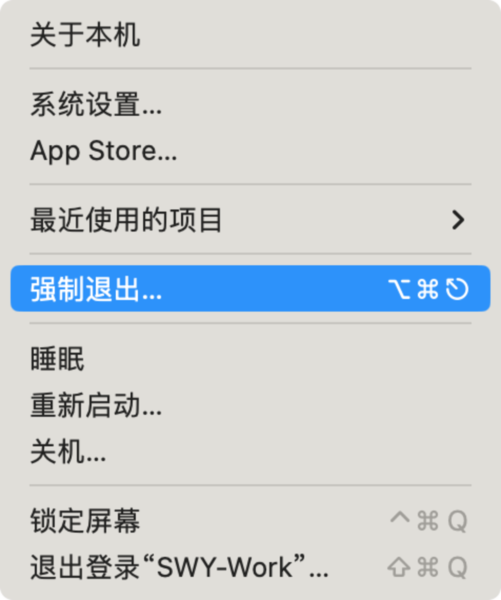
คลิกที่ไอคอน Apple ที่มุมซ้ายบนของหน้าจอ แตะ [บังคับให้ออก] เลือก [Access] แตะ [Restart] เพื่อรีสตาร์ทการเข้าถึง

3. รีสตาร์ทคอมพิวเตอร์
ลองอีกครั้งหลังจากรีสตาร์ทการเข้าถึง หากไม่ได้รับการแก้ไขโปรดรีสตาร์ทเครื่องคอมพิวเตอร์