Войдите для лучшего опыта
*До{{receiveCouponInfo.expire_at}}Использовать до*
Войдите для лучшего опыта



Правила акции
1、Время акции:{{ info.groupon.start_at }} ~ {{ info.groupon.end_at }}。
1、Время акции:Пока есть в наличии。
2、Срок действия группы:{{ info.groupon.expire_days * 24 }}час.。
3、Участников в группе:{{ info.groupon.need_count }}чел.。
Важная информация
1、Процесс: Вступите/Создайте и оплатите -> Наберите группу -> Успех!
2、Если группа не наберётся, деньги вернутся.
3、Условия зависят от товара. Читайте правила.
Супер правая кнопка мыши Профессиональная версия Меню Правая кнопка мыши Инструменты

Суперправая кнопка - это мощный инструмент меню правой кнопки на Mac, богатый функциями, которые делают ваше меню правой кнопки еще более мощным, глубоко укоренившийся интерактивный дизайн, который помогает вам значительно улучшить использование macOS!
Перечень функций:
Функциональное введение:
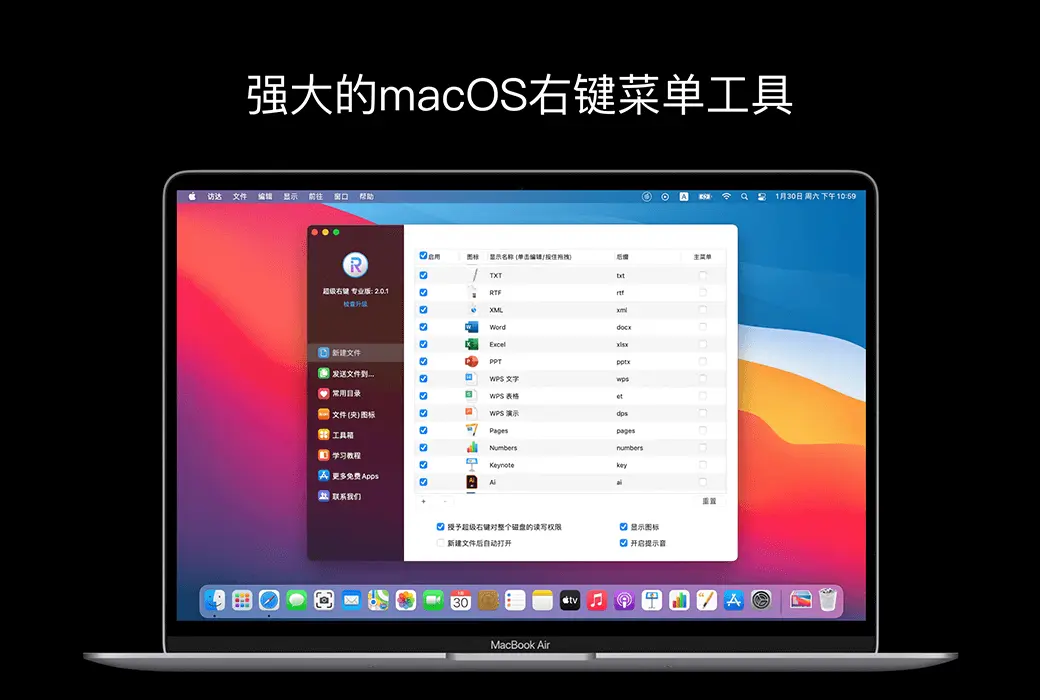
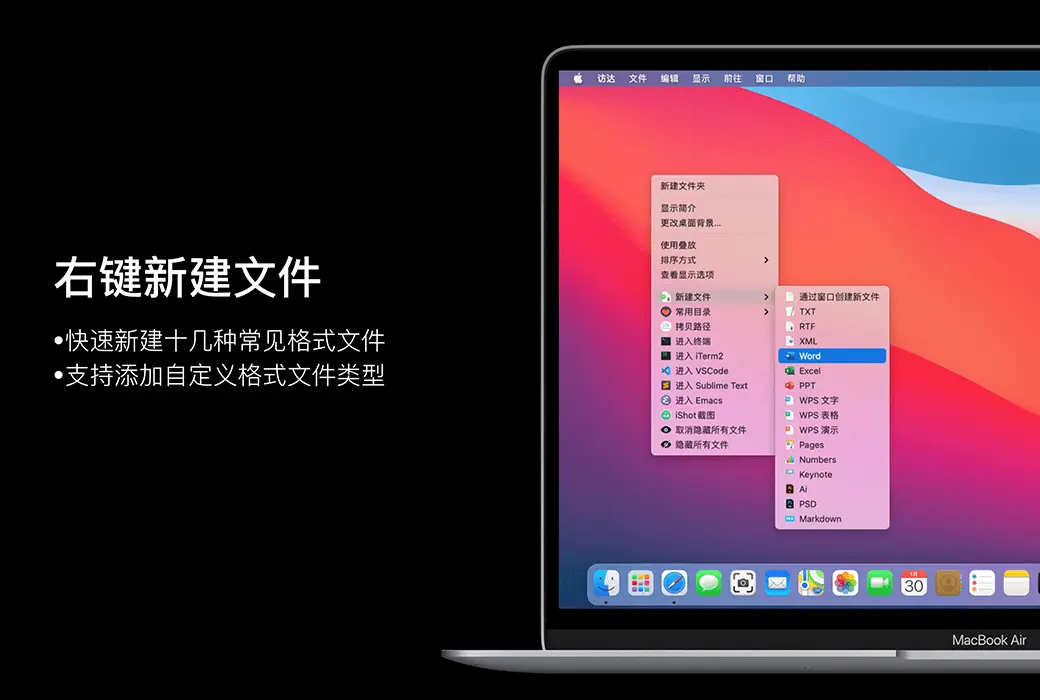
1. Поддержка новых форматов файлов по умолчанию:
TXT / RTF / XML / Word / Excel / PPT / WPS Текст / таблицы / WPS Демонстрация / Pages / Numbers / keynote / Ai / PSD / Markdown
2. Поддержка новых типов форматов документов для пользователей
Отправить файл в указанное место
Копировать файл в указанное место
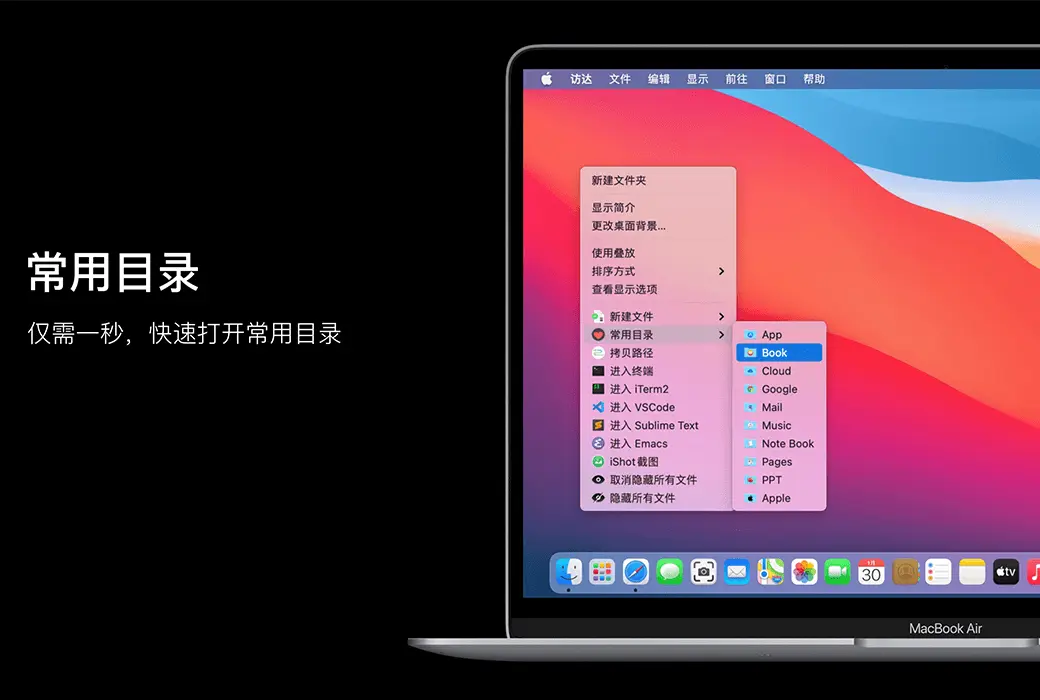
Добавьте, установите общий каталог в меню правой кнопкой мыши и выберите путь к указанному каталогу
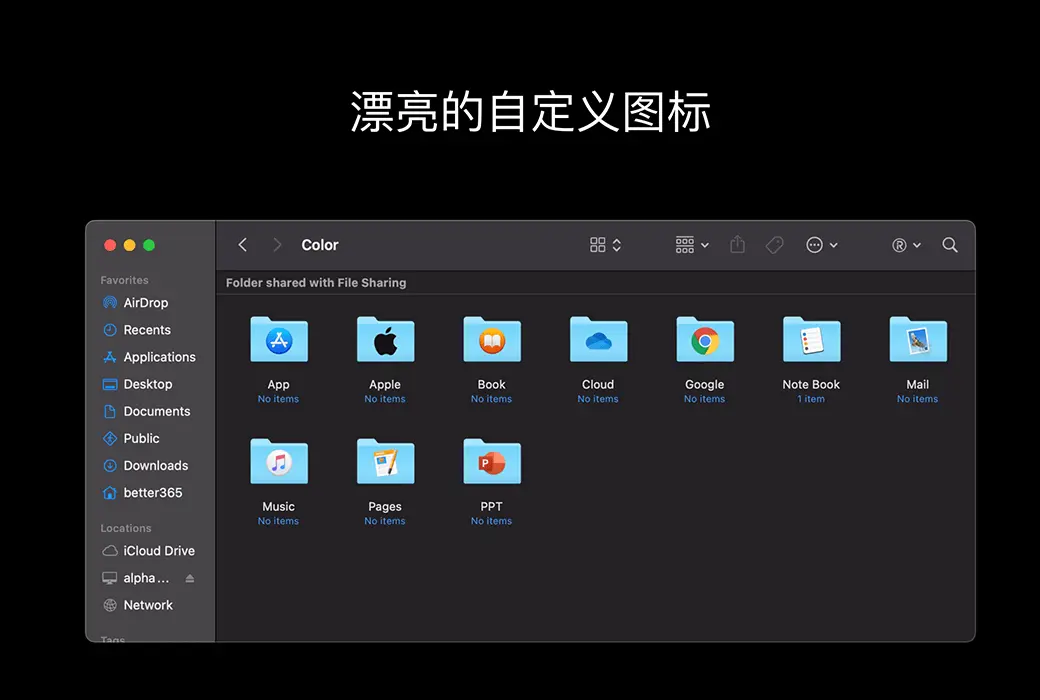
Не слишком ли неудобно искать стандартные папки? Не бойтесь, вы можете легко заменить папку красивыми значками. Суперправая кнопка мыши предоставляет множество красивых значков папок, выбирает папки и настраивает для него красивую папку прямо сейчас.
Меню правая кнопка для вырезания / вставки файлов, удобно и быстро
Выберите путь копирования файла или в текущем окне правой кнопкой мыши
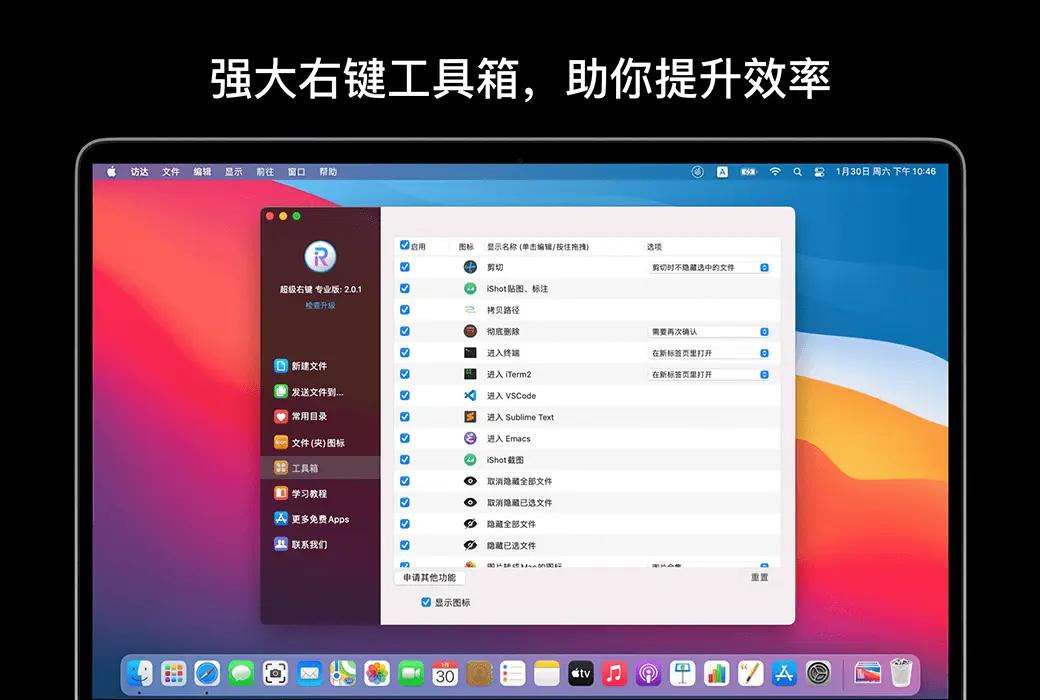
Путь входа в терминал / iTerm2 / VSCode / Sublime Text / Emacs
Показать / скрыть файл
Показать / скрыть все файлы в текущем окне
Выберите файл, удалите его напрямую, не оставьте в корзине
Выберите изображение и преобразуйте его в набор значков 16 * 16, 32 * 32, 64 * 64, 128 * 128, 256 * 256, 512 * 512, 1024 * 1024
Выберите изображение для преобразования в:
1.Группа значков iPhone
29 * 29, 40 * 40, 58 * 58, 57 * 57, 114 * 114, 120 * 120, 180 * 180
2.Группа значков iPad
29 * 29, 40 * 40, 50 * 50, 58 * 58, 80 * 80, 100 * 100
72 * 72, 76 * 76, 144 * 144, 153 * 153, 160 * 160
Группа значков Apple Watch
48 * 48, 55 * 55, 58 * 58, 87 * 87
80 * 80, 88 * 88, 172 * 172, 196 * 196
Меню службы правой кнопкой мыши:
Официальный сайт:https://aodo365.com/irightmousepro.html
Центр загрузки:https://irightmouse.apsgo.cn
Время доставки: автоматическая доставка в течение 24 часов
Платформа: macOS
Язык интерфейса: поддерживается отображение интерфейса на китайском языке, доступны многоязычные варианты.
Примечания к обновлению: официальное обещание — одна покупка, обновления на всю жизнь.
Бесплатное пробное использование перед покупкой: можно бесплатно попробовать 3 дня перед покупкой.
Как получить товар: после покупки информация об активации будет отправлена по электронной почте на адрес, указанный при заказе, а также можно проверить соответствующий код активации продукта в разделе «Мои заказы» в личном кабинете.
Количество устройств: можно установить на 1 компьютер.
Смена компьютера: удаление с предыдущего компьютера, активация на новом.
Руководство по активации: запустите программу, нажмите «Регистрация» в правом нижнем углу, введите регистрационный код по подсказкам и нажмите «Регистрация» для завершения активации.
Особые примечания: в процессе добавления.
Справочные материалы:https://aodo365.com/irightmousedifference.html

Сотрудничество

После перезапуска визита попробуйте еще раз, если не удастся решить,Перезагрузить компьютер. Если перезагрузка компьютера еще не появилась, выполните следующие действия:
Супер правая кнопка мыши - меню правая кнопка мыши не отображает параметры расширения доступа
Если вы установили суперправую кнопку после того, как функция правой кнопки была ненормальной (не отображается), выполните операцию проверки, описанную ниже.
Системы macOS 14 и более поздние версии:
После macOS 14 Apple отключила приложение класса расширения доступа в папке синхронизации iCloud, и если вы включили синхронизацию iCloud на "рабочем столе" и "рукописи", меню правой кнопкой мыши не отображается в папках "рабочий стол" и "рукопись". Вы можете использовать его в других папках.
Решение:
Обновите Super правой кнопкой мыши до последней версии, последняя версия Super правой кнопкой мыши уже поддерживает меню Super правой кнопки в папке синхронизации iCloud.
ОС macOS 13 и следующие системные версии:
Проверьте, включена ли функция меню правой кнопкой мыши в системе
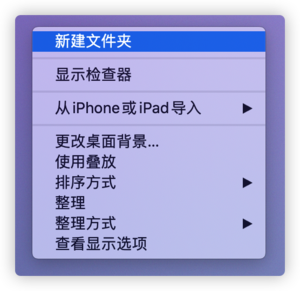
Для начала убедитесь, что щелчок правой кнопкой мыши на рабочем столе может привести к появлению системного меню правой кнопкой мыши, и если да, посмотрите прямо на второй шаг. Нажмите правой кнопкой мыши на рабочем столе, чтобы проверить, включили ли вы функцию правой кнопки мыши компьютера Mac, и если она включена, будет следующее меню
Настройка системного меню правой кнопкой мыши
(1) Сенсорная панель & nbsp;
macOS 13: Нажмите на значок Apple в верхнем левом углу экрана, щелкните « Настройки системы», найдите « тачскрин» в нижней части левой колонки, щелкните для входа, установите « вспомогательную точку нажатия» как « двойной палец щелчок или щелчок точки» (или точка нажмите левую нижнюю точку, точка нажмите правую нижнюю точку).
На рабочем столе, при нажатии двойного пальца или нажатии на тачскрин появится системное меню правой кнопкой мыши, представляющее успешную настройку.


macOS 12 и ниже: Нажмите на значок Apple в левом верхнем углу экрана, щелкните « Настройки системных предпочтений», щелкните по « сенсорной панели», нажмите « вспомогательную точку нажмите » в « курсоре и точке», чтобы установить « двойной палец щелкните или щелкните точкой» (или точка нажмите левый нижний угол, точка нажмите правый нижний угол).
На рабочем столе, при нажатии двойного пальца или нажатии на тачскрин появится системное меню правой кнопкой мыши, представляющее успешную настройку.
(2) Яблочная мышь с прекрасным управлением (MagicMouse)
macOS 13: Нажмите на значок Apple в верхнем левом углу экрана, щелкните « Настройки системы», найдите « мышь» в нижней части левой панели, щелкните для входа, установите « вспомогательную точку щелкните » как « точка нажмите правую сторону».
Нажмите правой кнопкой мыши Micro на рабочем столе, и появится системное меню правой кнопкой мыши, представляющее успешные настройки.

macOS 12 и ниже: Нажмите значок Apple в левом верхнем углу экрана, щелкните « Настройки системных предпочтений», щелкните « мышь», отметьте в « курсоре и щелкните точкой» [щелкните вспомогательной точкой] и установите как « точка нажмите правую сторону».
(3) Обыкновенная мышь
macOS 13: Нажмите на значок Apple в верхнем левом углу экрана, щелкните « Настройки системы», найдите « мышь» в нижней части левой панели, щелкните для входа, установите « вспомогательную точку щелкните » как « точка нажмите правую сторону».
Используя щелчок мыши правой кнопкой мыши на рабочем столе, появляется системное меню правой кнопкой мыши, представляющее успешные настройки.
macOS 12 и ниже: Нажмите значок Apple в левом верхнем углу экрана, щелкните « Настройки системных предпочтений», щелкните « мышь», установите « слева» в « Главной кнопке мыши».
Используя щелчок мыши правой кнопкой мыши на рабочем столе, появляется системное меню правой кнопкой мыши, представляющее успешные настройки.
Проверьте, предоставлено ли расширение доступа суперправой кнопкой мыши
1. Открытие посещений для расширения
Дополнительные параметры расширения доступа к системе macOS15 см.
Как включить расширение доступа в системе Sequoia 15 & gt;
macOS 13、 14: Нажмите на значок Apple в левом верхнем углу экрана, выберите « Настройки системы», щелкните « Конфиденциальность и безопасность», найдите « Расширение» внизу и щелкните по входу, щелкните « Добавленное расширение», чтобы найти « Super правой кнопкой мыши» или « Super правой кнопкой мыши профессиональной версии», отметьте « Расширение».


macOS12: Нажмите на значок Apple в левом верхнем углу экрана, выберите "Настройка системных предпочтений", щелкните "Расширение", выберите "Расширение посещения", отметьте "Расширение доступа" суперправой кнопкой ".
2. Возобновление посещений
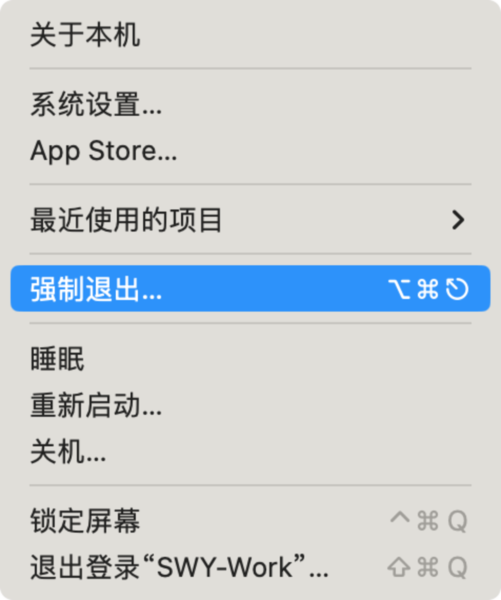
Нажмите на значок Apple в левом верхнем углу экрана, щелкните « Обязательный выход », выберите « Визит», щелкните « Начните заново » для перезагрузки Визита.

3. Перезагрузить компьютер
После перезагрузки посещения попробуйте еще раз, если не удалось решить, перезагрузите компьютер.